
Guide d'utilisation
Tout ce qu'il faut savoir pour installer DTFForge, activer votre licence et passer du fichier client au TIFF prêt pour le RIP. Les noms de boutons sont ceux du panneau.
Installer le plugin
Configuration requise : Adobe Photoshop 2023 (version 24.2) ou plus récent, sous Windows ou macOS, avec l'application Creative Cloud installée et connectée à votre compte Adobe.
- Téléchargez le fichier .ccx sur la page Télécharger.
- Double-cliquez dessus. L'application Creative Cloud s'ouvre et vous demande de confirmer : cliquez sur Installer. Un avertissement peut indiquer que le plugin ne vient pas de la Marketplace Adobe : c'est normal pour un plugin vendu directement par son éditeur.
- Dans Photoshop, ouvrez le menu Plugins → DTFForge. Le panneau s'ouvre ; vous pouvez l'ancrer où vous voulez, comme n'importe quel panneau Photoshop.
Au premier lancement, une carte d'accueil résume le fonctionnement. Le bouton ? en haut du panneau affiche à tout moment l'aide de l'onglet ouvert, avec le lien Guide complet en ligne ↗ qui ouvre ce guide à la bonne section.
Le panneau a trois onglets : Préparer (contrôle et préparation du fichier), Planche (planche au mètre et finalisation pour le RIP) et Export (traitements par lots et vérification d'un TIFF).
Mettre à jour
Téléchargez la nouvelle version et double-cliquez dessus : elle remplace l'ancienne. Votre licence et vos réglages sont conservés.
Désinstaller
Dans l'application Creative Cloud, ouvrez la gestion des plugins, puis le menu … de DTFForge → Désinstaller.
Licence et essai gratuit
Tout se passe dans l'engrenage en haut du panneau (Réglages), rubrique Licence.
Essai gratuit de 7 jours
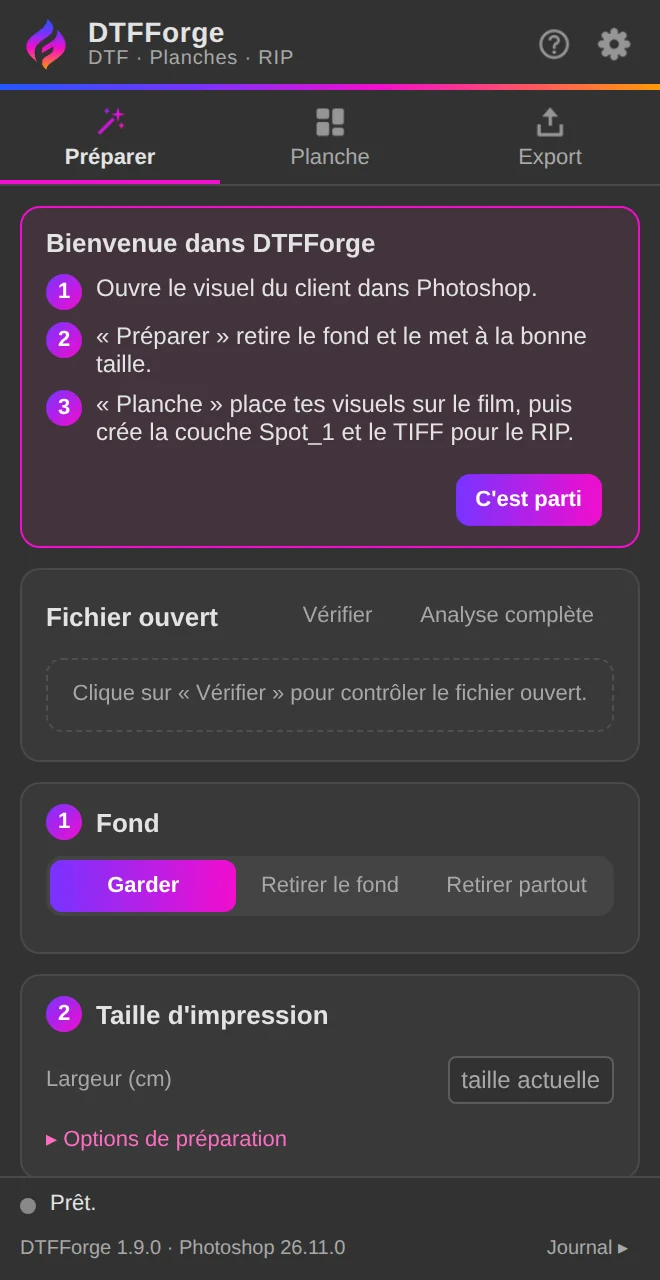
Cliquez sur Essai gratuit 7 jours, saisissez votre e-mail, puis Démarrer l'essai. Tous les modules sont débloqués pendant 7 jours, sans carte bancaire. Un essai par ordinateur, et deux ordinateurs au plus par adresse e-mail. À la fin de l'essai, seuls le Vérificateur (gratuit) et les modules achetés restent actifs.
Activer votre clé
Après le paiement, votre clé (format ISD-XXXX-XXXX-XXXX) s'affiche à l'écran et vous est envoyée par e-mail. Collez-la dans le champ de la rubrique Licence et cliquez sur Activer. Les minuscules et les espaces sont acceptés.
Deux ordinateurs par licence
Une licence s'active sur deux ordinateurs en même temps, par exemple un fixe et un portable. Pour changer d'ordinateur, cliquez sur Libérer ce poste sur l'ancien, puis activez la clé sur le nouveau. Si l'ancien ordinateur n'est plus disponible, écrivez-nous à contact@dtfforge.com.
Hors ligne et vérification
Une connexion internet est nécessaire pour activer la licence ou l'essai. Ensuite, le plugin fonctionne hors ligne jusqu'à 30 jours ; il vérifie la licence en arrière-plan, au plus une fois par jour. Le bouton Vérifier maintenant force la vérification.
Acheter un module de plus
Payez avec la même adresse e-mail : le module est ajouté à votre clé actuelle. Dans le plugin, cliquez sur Vérifier maintenant pour le débloquer. Votre clé ne change pas.
Les modules non activés restent visibles mais grisés, avec une barre qui l'indique et un bouton Modules qui ouvre les réglages.
Réglages et langue du panneau
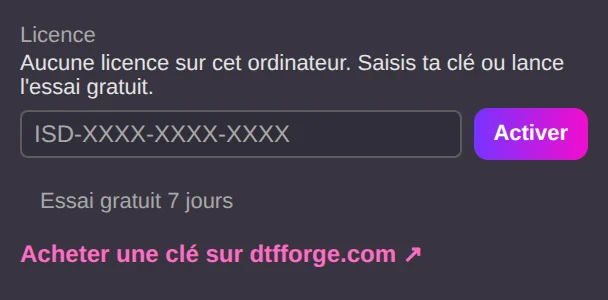
L'engrenage ouvre les réglages communs à tous les modules :
- Résolution d'impression (ppp) : 300 par défaut. Tous les visuels sont préparés à cette résolution.
- Largeur du film (cm) : la laize de votre film (56 cm par défaut). Elle sert au contrôle des fichiers et à la planche au mètre.
- Langue du panneau : Auto suit la langue de Photoshop (anglais si Photoshop est dans une langue non proposée). Choisissez FR, EN, ES, PT, DE ou IT pour la forcer ; le changement est immédiat.
- Dossier d'enregistrement : le dossier où DTFForge enregistre les PNG et les TIFF. Il est demandé la première fois ; Changer… permet d'en choisir un autre.
- Modules : l'état de chaque module sur cet ordinateur (gratuit, activé, essai ou non activé).
Les noms des fichiers générés suivent la langue du panneau (par exemple PLANCHE_…_1sur2_87cm.tif).
Vérificateur (gratuit)
Le Vérificateur est inclus gratuitement et fonctionne sans licence. Il ne modifie jamais votre fichier.
Contrôler le fichier ouvert
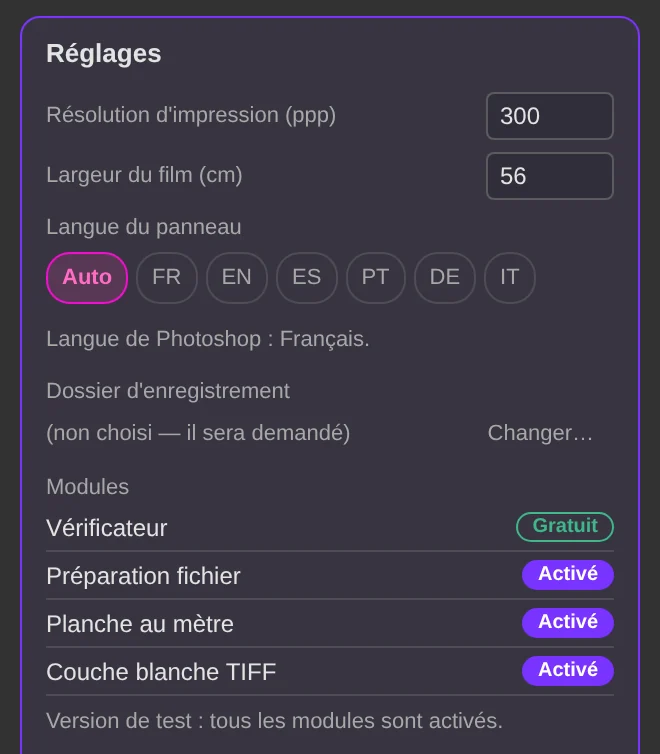
Onglet Préparer, carte Fichier ouvert :
- Vérifier contrôle en un instant le mode colorimétrique (RVB attendu), la profondeur (8 bits), la résolution par rapport à votre réglage, la taille d'impression, le passage dans la laize du film, un éventuel arrière-plan opaque, la présence de la couche Spot_1 et le nombre de calques.
- Analyse complète lit aussi les pixels : part de semi-transparence, de blanc opaque et couverture d'encre.
Chaque point est vert (conforme), orange (à vérifier) ou rouge (bloquant), avec une explication en dessous.
Vérifier un TIFF avant le RIP
Onglet Export, carte Vérifier un TIFF avant le RIP, bouton Choisir un TIFF… : DTFForge lit le fichier sans l'ouvrir dans Photoshop et affiche sa taille, sa résolution, son mode, sa compression, la transparence et ses couches de ton direct. Il confirme que la couche attendue par le RIP est bien présente : c'est le nom choisi dans le champ Nom du spot couleur (RIP).
Préparation fichier
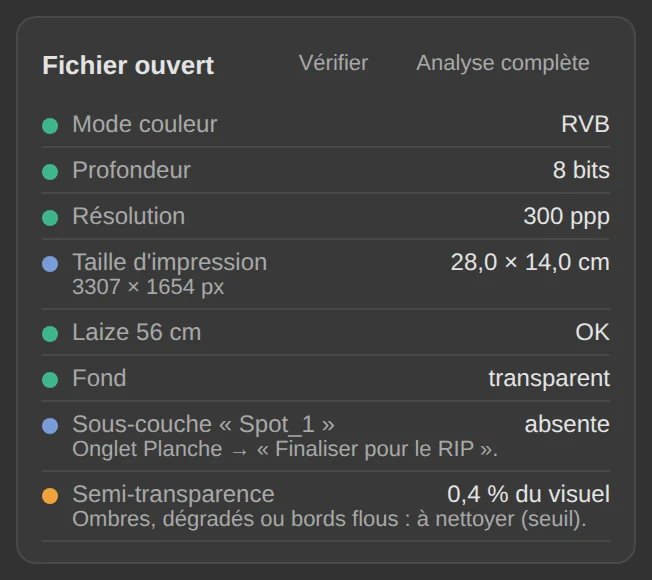
Onglet Préparer. Ouvrez le visuel du client dans Photoshop, réglez le fond et la taille, puis cliquez sur Préparer pour la DTF. Tout s'annule d'un seul Ctrl+Z.
① Fond
- Garder : le fond n'est pas touché.
- Retirer le fond : retire la couleur du fond en partant des bords de l'image. Les zones de la même couleur à l'intérieur du motif sont conservées.
- Retirer partout : retire cette couleur partout, y compris à l'intérieur des lettres ou du motif.
Couleur du fond :
- Auto lit les quatre coins de l'image ; plusieurs couleurs sont reconnues (par exemple un faux damier gris et blanc).
- Blanc et Noir pour un fond uni.
- Pipette : prenez l'outil Pipette (touche I), cliquez sur le fond de l'image ; la couleur de premier plan est utilisée.
- Sélection : sélectionnez une partie du fond (rectangle, lasso, baguette magique…) ; toutes ses couleurs sont retirées.
- Code # : saisissez le code hexadécimal, par exemple #1F2A44.
Sous Options du fond : Tolérance (%), 8 % par défaut, à augmenter si des restes de fond subsistent ; Nettoyer le liseré autour du visuel ; Seulement dans la sélection active. Voir la couleur détectée affiche les couleurs trouvées ; Retirer le fond maintenant retire le fond du calque actif sans fusionner le document.
② Taille d'impression
Indiquez la Largeur (cm) voulue sur le textile. Laissé vide, le visuel garde sa taille actuelle. Le fichier est rééchantillonné à la résolution des réglages ; si l'image source est trop petite (moins de 150 ppp réels), le rapport vous prévient d'un risque de flou.
Sous Options de préparation :
- Convertir en RVB 8 bits : recommandé, c'est le format attendu en DTF.
- Nettoyer les semi-transparences, seuil (%), 50 % par défaut : les pixels plus transparents que le seuil sont supprimés, les autres deviennent opaques. Les pixels semi-transparents s'impriment mal en DTF (ombres, bords flous).
- Rogner les bords transparents : la zone de travail est ajustée au visuel.
Préparer et enregistrer
Préparer pour la DTF convertit en RVB 8 bits, fusionne les calques, retire le fond, rogne, met à la taille et nettoie les semi-transparences, en une seule étape d'historique. Le rapport détaille ce qui a été fait, puis le Vérificateur contrôle le résultat.
Enregistrer en PNG… enregistre une copie PNG dans votre dossier d'enregistrement, avec sa taille dans le nom (par exemple logo_10-0x6-4cm.png).
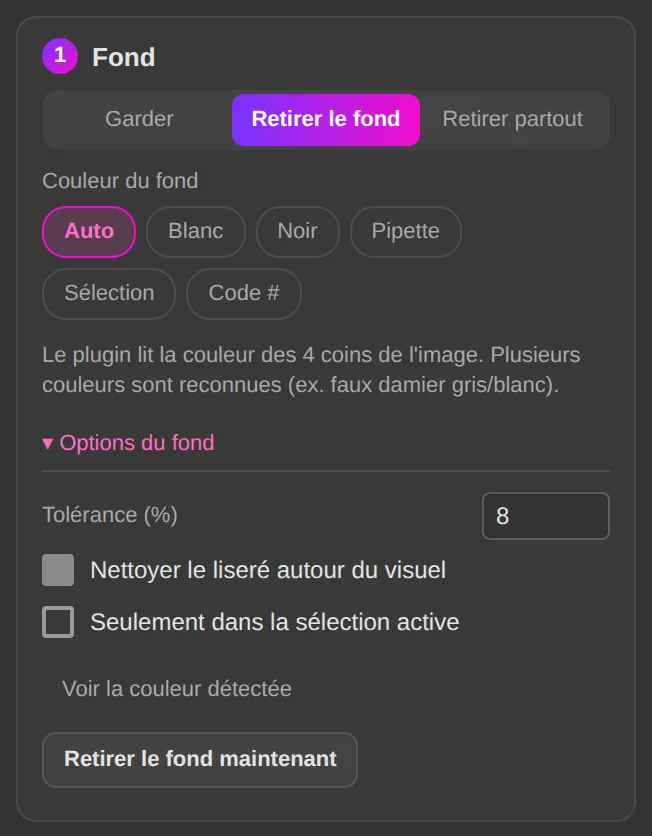
Planche au mètre
Onglet Planche. DTFForge place vos visuels sur la largeur du film pour en consommer le moins possible.
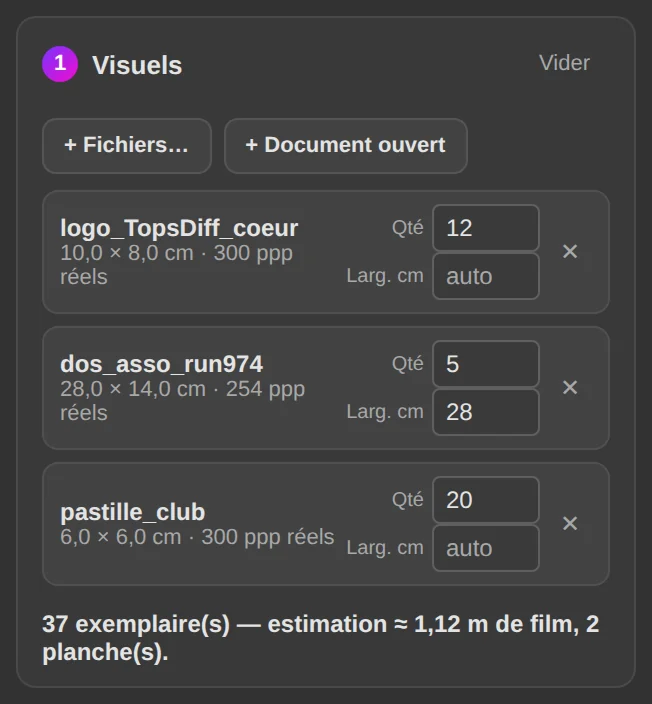
① Visuels
Ajoutez des fichiers avec + Fichiers… (PNG, PSD, JPG, TIF…) ou le document ouvert avec + Document ouvert. Pour chaque visuel, indiquez la quantité (Qté) et, si besoin, la largeur d'impression (Larg. cm) ; laissée vide, la taille est lue dans le fichier.
La liste affiche la taille et la résolution réelle de chaque visuel (en orange sous 200 ppp). Un visuel plus large que le film sera tourné de 90° ; s'il ne passe dans aucun sens, indiquez une largeur plus petite. L'estimation en dessous donne le nombre d'exemplaires, les mètres de film et le nombre de planches.
② Réglages
- Marge des bords (mm) et Espace entre visuels (mm) : 5 mm par défaut.
- Longueur max d'une planche (cm) : 100 cm par défaut ; au-delà, une nouvelle planche est créée.
- Tourner les visuels pour gagner du film : autorise la rotation des visuels pour mieux remplir.
- Nettoyer les semi-transparences : même nettoyage que dans Préparer.
- Retirer aussi le fond (réglages de Préparer) : retire aussi le fond de chaque visuel (nécessite le module Préparation fichier).
- Étiquette dans la marge (facultatif) : un texte (par exemple le nom du client) imprimé dans la marge du haut, avec la date et le numéro de la planche.
Générer
Générer la planche crée la ou les planches dans Photoshop, à la largeur du film, puis les recadre à la longueur réellement utilisée. Le rapport indique la longueur de chaque planche, le total de film et le taux de remplissage. Si le calcul donne plus de trois planches, ou un visuel trop grand, DTFForge vous demande de confirmer : vérifiez les largeurs, ou cliquez de nouveau dans les 30 secondes.
Exporter en PNG… enregistre les planches en PNG ; Fermer les planches ferme sans enregistrer les planches générées. Pour l'impression, passez à l'étape ③ ci-dessous.
Couche blanche TIFF : Finaliser pour le RIP
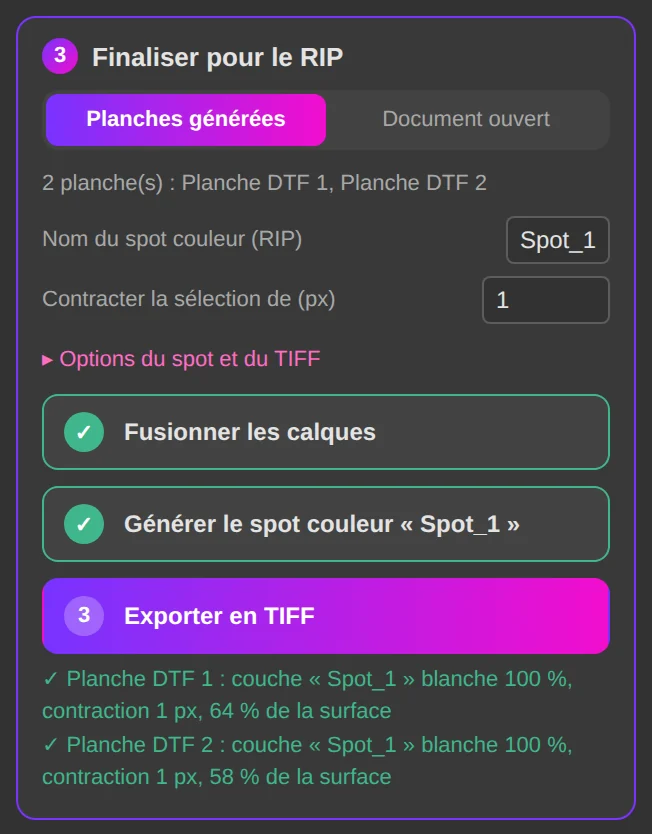
Carte ③ Finaliser pour le RIP, en bas de l'onglet Planche. Elle transforme la planche en TIFF avec la couche blanche que votre RIP attend.
Choisissez sur quoi travailler : Planches générées (celles de la dernière génération) ou Document ouvert (n'importe quel document, par exemple une planche montée à la main).
- Nom du spot couleur (RIP) : le nom de couche attendu par votre RIP, Spot_1 par défaut (certains RIP attendent White : vérifiez sa documentation).
- Contracter la sélection de (px) : 1 px par défaut. La couche blanche est légèrement rétrécie pour ne pas dépasser autour des couleurs.
- Sous Options du spot et du TIFF : Solidité (%), 100 % par défaut, et Compression LZW du TIFF.
Puis cliquez sur les trois étapes, dans l'ordre. Chacune se coche une fois faite :
- Fusionner les calques : les calques visibles sont réunis en un seul calque transparent. Un arrière-plan opaque doit être masqué ou supprimé avant.
- Générer le spot couleur « Spot_1 » : DTFForge sélectionne les pixels visibles (comme un Ctrl+clic sur la vignette du calque), contracte la sélection, crée la couche de ton direct blanche et la remplit. Une ancienne couche du même nom est remplacée. Toutes les couches restent visibles et sélectionnées.
- Exporter en TIFF : une copie TIFF (sans calques, avec la couche de ton direct et la transparence) est enregistrée dans votre dossier d'enregistrement, par exemple PLANCHE_Client_2026-09-25_1sur2_87cm_Spot_1.tif. DTFForge relit ensuite le fichier pour confirmer que la couche est bien présente.
Il ne reste qu'à charger le TIFF dans votre RIP.
Export : traitements par lots
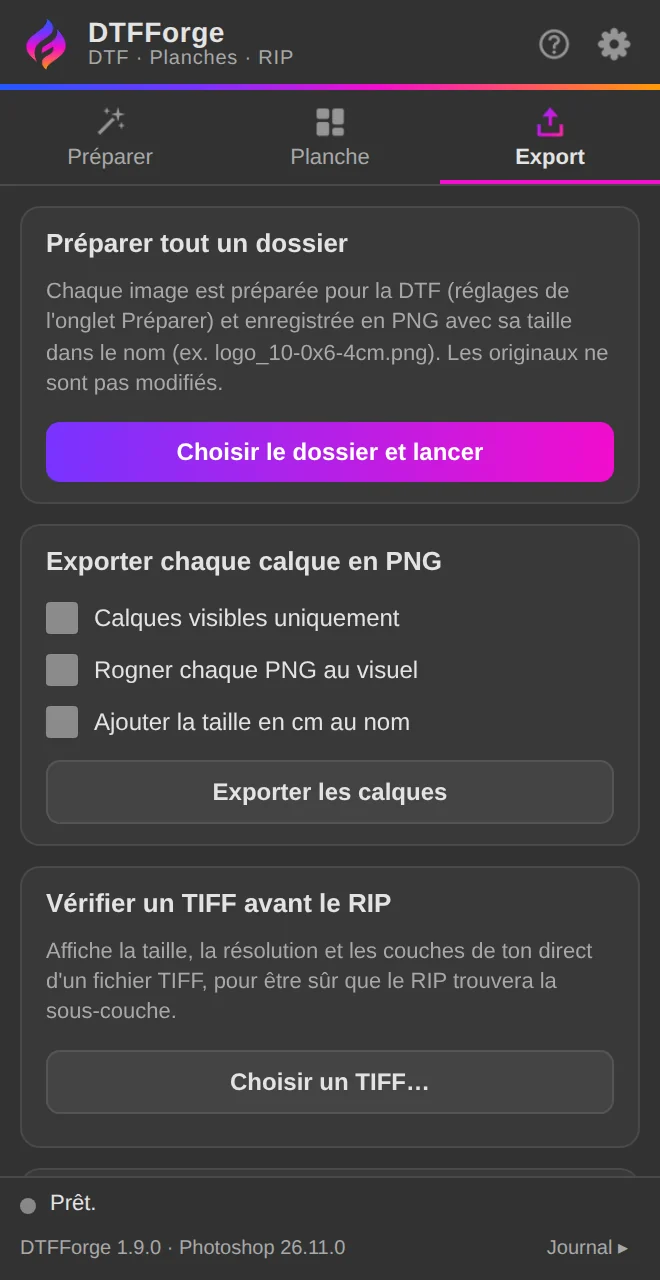
Préparer tout un dossier
Choisir le dossier et lancer applique les réglages de l'onglet Préparer (fond, nettoyage, résolution) à toutes les images d'un dossier (PNG, JPG, PSD, TIF, WebP…) et les enregistre en PNG, avec leur taille dans le nom, dans votre dossier d'enregistrement. Les originaux ne sont pas modifiés et chaque image garde sa taille : la largeur imposée dans Préparer n'est pas appliquée. Nécessite le module Préparation fichier.
Exporter chaque calque en PNG
Crée un PNG par calque du document ouvert. Options : Calques visibles uniquement, Rogner chaque PNG au visuel et Ajouter la taille en cm au nom. Puis Exporter les calques.
Vérifier un TIFF avant le RIP
Voir la partie Vérificateur.
Dépannage
- Le double-clic sur le fichier .ccx n'ouvre rien.
- Vérifiez que l'application Creative Cloud est installée et connectée à votre compte Adobe, puis réessayez. Sinon, écrivez-nous.
- Le panneau n'apparaît pas dans Photoshop.
- Ouvrez le menu Plugins → DTFForge. Il faut Photoshop 2023 (24.2) ou plus récent ; redémarrez Photoshop après l'installation si besoin.
- Le message indique que Photoshop est trop ancien ou que l'API Imaging est absente.
- Le retrait du fond et le nettoyage des pixels utilisent une fonction récente de Photoshop : mettez Photoshop à jour depuis l'application Creative Cloud.
- Un module est grisé et marqué « non activé ».
- Activez votre clé ou lancez l'essai gratuit (engrenage → Licence). Juste après un achat, cliquez sur Vérifier maintenant.
- La licence est déjà activée sur le nombre maximum d'ordinateurs.
- Cliquez sur Libérer ce poste sur l'autre ordinateur. S'il n'est plus disponible, écrivez-nous avec votre reçu.
- L'essai gratuit a déjà été utilisé.
- L'essai est limité à un par ordinateur. Écrivez-nous si vous avez besoin de plus de temps pour tester.
- Le plugin demande de se connecter à internet.
- Sans vérification depuis 30 jours, ou si l'heure de l'ordinateur a reculé, connectez-vous puis cliquez sur Vérifier maintenant.
- Le RIP n'imprime pas le blanc.
- Le nom de la couche doit correspondre exactement à celui attendu par le RIP : réglez-le dans le champ Nom du spot couleur (RIP), puis contrôlez le fichier avec Vérifier un TIFF avant le RIP.
- Du blanc dépasse autour des couleurs à l'impression.
- Augmentez Contracter la sélection de (px) : 2 px au lieu de 1. Nettoyez aussi les semi-transparences.
- Une erreur indique une étape.
- Le message précise l'étape en cause. Ouvrez le Journal en bas du panneau pour le détail, puis envoyez-nous une capture d'écran du message et du journal.
Une autre question ? Écrivez-nous à contact@dtfforge.com, avec si possible une capture d'écran du panneau.