
Bedienungsanleitung
Alles, was Sie wissen müssen, um DTFForge zu installieren, Ihre Lizenz zu aktivieren und von der Kundendatei zum RIP-fertigen TIFF zu gelangen. Die Schaltflächen heißen hier genau wie im Bedienfeld.
Plugin installieren
Systemvoraussetzungen: Adobe Photoshop 2023 (Version 24.2) oder neuer unter Windows oder macOS sowie die installierte Creative Cloud-App, in der Sie mit Ihrem Adobe-Konto angemeldet sind.
- Laden Sie die .ccx-Datei auf der Download-Seite herunter.
- Doppelklicken Sie darauf. Die Creative Cloud-App öffnet sich und bittet um Bestätigung: Klicken Sie auf Installieren. Möglicherweise erscheint ein Hinweis, dass das Plugin nicht aus dem Adobe Marketplace stammt: Das ist bei einem Plugin, das direkt vom Hersteller vertrieben wird, normal.
- Öffnen Sie in Photoshop das Menü Plug-ins → DTFForge. Das Bedienfeld öffnet sich; Sie können es wie jedes andere Photoshop-Bedienfeld an beliebiger Stelle andocken.
Beim ersten Start fasst ein Willkommenshinweis die Funktionsweise zusammen. Die Schaltfläche ? oben im Bedienfeld zeigt jederzeit die Hilfe zum geöffneten Tab an, mit dem Link Vollständige Online-Anleitung ↗, der diese Anleitung direkt im passenden Abschnitt öffnet.
Das Bedienfeld hat drei Tabs: Vorbereiten (Prüfung und Vorbereitung der Datei), Gangsheet (Gangsheet-Erstellung und Fertigstellung für den RIP) und Export (Stapelverarbeitung und TIFF-Prüfung).
Aktualisieren
Laden Sie die neue Version herunter und doppelklicken Sie darauf: Sie ersetzt die alte. Ihre Lizenz und Ihre Einstellungen bleiben erhalten.
Deinstallieren
Öffnen Sie in der Creative Cloud-App die Plugin-Verwaltung und wählen Sie dann bei DTFForge das Menü … → Deinstallieren.
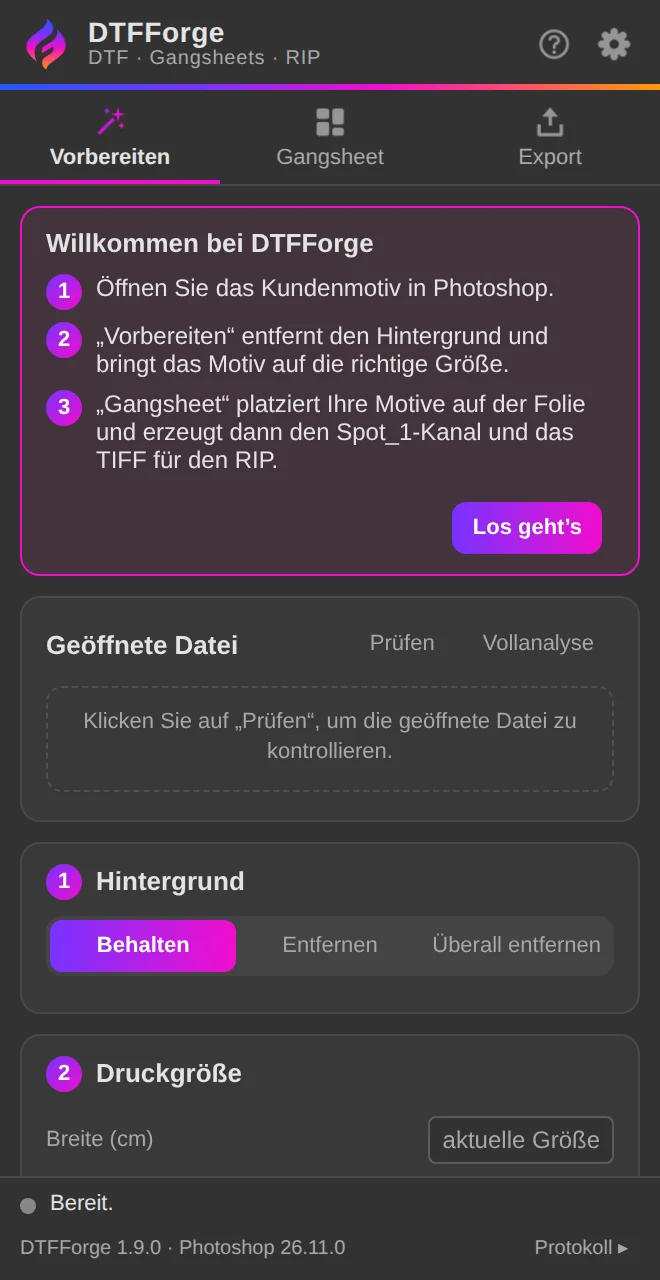
Lizenz und kostenloser Test
Alles Nötige finden Sie unter dem Zahnrad-Symbol oben im Bedienfeld (Einstellungen), im Abschnitt Lizenz.
Kostenloser 7-Tage-Test
Klicken Sie auf Kostenloser Test (7 Tage), geben Sie Ihre E-Mail-Adresse ein und klicken Sie dann auf Test starten. 7 Tage lang sind alle Module freigeschaltet, ohne Kreditkarte. Pro Computer ist ein Test möglich, pro E-Mail-Adresse auf höchstens zwei Computern. Nach Ablauf des Tests bleiben nur der Prüfer (kostenlos) und die gekauften Module aktiv.
Ihren Schlüssel aktivieren
Nach der Zahlung wird Ihr Schlüssel (Format ISD-XXXX-XXXX-XXXX) auf dem Bildschirm angezeigt und Ihnen per E-Mail zugesandt. Fügen Sie ihn im Abschnitt Lizenz in das Feld ein und klicken Sie auf Aktivieren. Kleinbuchstaben und Leerzeichen werden akzeptiert.
Zwei Computer pro Lizenz
Eine Lizenz lässt sich auf zwei Computern gleichzeitig aktivieren, zum Beispiel auf einem Desktop-PC und einem Laptop. Um den Computer zu wechseln, klicken Sie auf dem bisherigen Computer auf Diesen Computer freigeben und aktivieren den Schlüssel anschließend auf dem neuen. Ist der bisherige Computer nicht mehr verfügbar, schreiben Sie uns an contact@dtfforge.com.
Offline-Betrieb und Lizenzprüfung
Für die Aktivierung der Lizenz oder des Tests ist eine Internetverbindung erforderlich. Danach funktioniert das Plugin bis zu 30 Tage offline; es prüft die Lizenz im Hintergrund, höchstens einmal pro Tag. Die Schaltfläche Jetzt prüfen löst die Prüfung sofort aus.
Ein weiteres Modul kaufen
Bezahlen Sie mit derselben E-Mail-Adresse: Das Modul wird Ihrem bestehenden Schlüssel hinzugefügt. Klicken Sie im Plugin auf Jetzt prüfen, um es freizuschalten. Ihr Schlüssel bleibt unverändert.
Nicht aktivierte Module bleiben ausgegraut sichtbar, mit einem entsprechenden Hinweisbalken und einer Schaltfläche Module, die die Einstellungen öffnet.
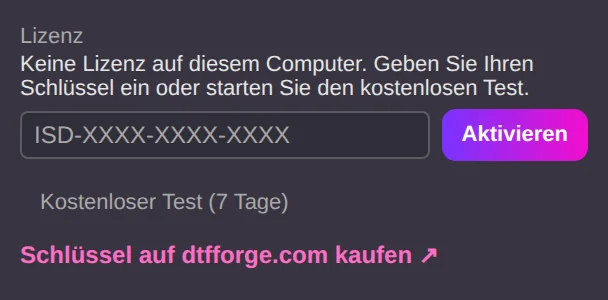
Einstellungen und Sprache des Bedienfelds
Das Zahnrad-Symbol öffnet die Einstellungen, die für alle Module gelten:
- Druckauflösung (dpi): standardmäßig 300. Alle Motive werden in dieser Auflösung vorbereitet.
- Folienbreite (cm): die Breite Ihrer Folienrolle (standardmäßig 56 cm). Sie dient zur Prüfung der Dateien und zum Erstellen der Gangsheets.
- Sprache des Bedienfelds: Auto übernimmt die Sprache von Photoshop (Englisch, wenn Photoshop in einer nicht angebotenen Sprache läuft). Wählen Sie FR, EN, ES, PT, DE oder IT, um eine Sprache fest einzustellen; die Änderung wirkt sofort.
- Speicherordner: der Ordner, in dem DTFForge die PNG- und TIFF-Dateien speichert. Er wird beim ersten Mal abgefragt; mit Ändern… wählen Sie einen anderen.
- Module: der Status jedes Moduls auf diesem Computer (kostenlos, aktiviert, Test oder nicht aktiviert).
Die Namen der erzeugten Dateien richten sich nach der Sprache des Bedienfelds (zum Beispiel BOGEN_…_1von2_87cm.tif).
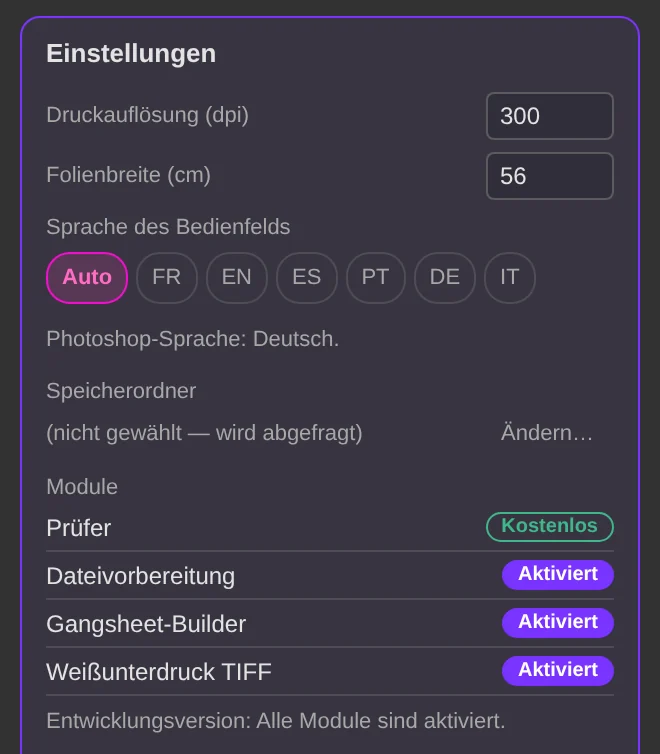
Prüfer (kostenlos)
Der Prüfer ist kostenlos enthalten und funktioniert ohne Lizenz. Er verändert Ihre Datei niemals.
Die geöffnete Datei prüfen
Tab Vorbereiten, Bereich Geöffnete Datei:
- Prüfen kontrolliert in Sekundenschnelle Farbmodus (RGB erwartet), Farbtiefe (8 Bit), Auflösung im Vergleich zu Ihrer Einstellung, Druckgröße, einen etwaigen deckenden Hintergrund und die Anzahl der Ebenen – sowie, ob das Motiv auf die Folienbreite passt und der Kanal Spot_1 vorhanden ist.
- Vollanalyse liest zusätzlich die Pixel aus: Anteil halbtransparenter und deckend weißer Pixel sowie Tintendeckung.
Jeder Punkt ist grün (in Ordnung), orange (bitte prüfen) oder rot (muss behoben werden), mit einer Erklärung darunter.
Ein TIFF vor dem RIP prüfen
Tab Export, Bereich TIFF vor dem RIP prüfen, Schaltfläche TIFF auswählen…: DTFForge liest die Datei, ohne sie in Photoshop zu öffnen, und zeigt Größe, Auflösung, Farbmodus, Komprimierung, Transparenz und Volltonfarbkanäle an. Außerdem bestätigt DTFForge, dass ein Kanal mit dem unter Kanalname (RIP) eingetragenen Namen vorhanden ist – also der Kanal, den Ihr RIP erwartet.
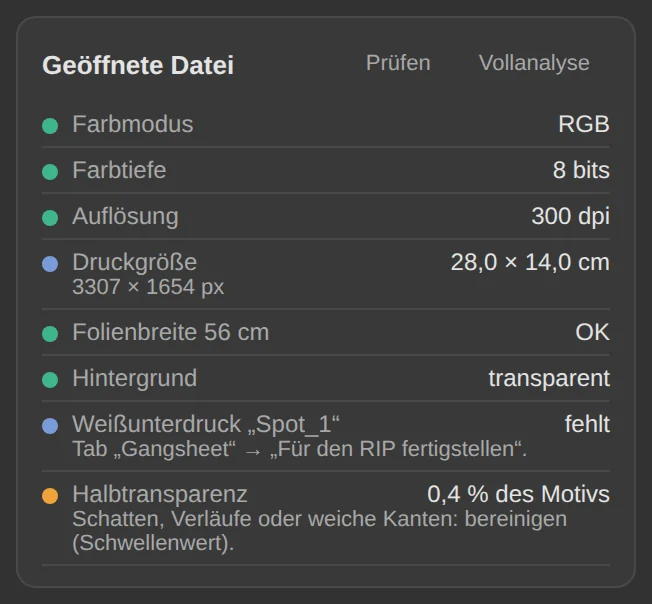
Dateivorbereitung
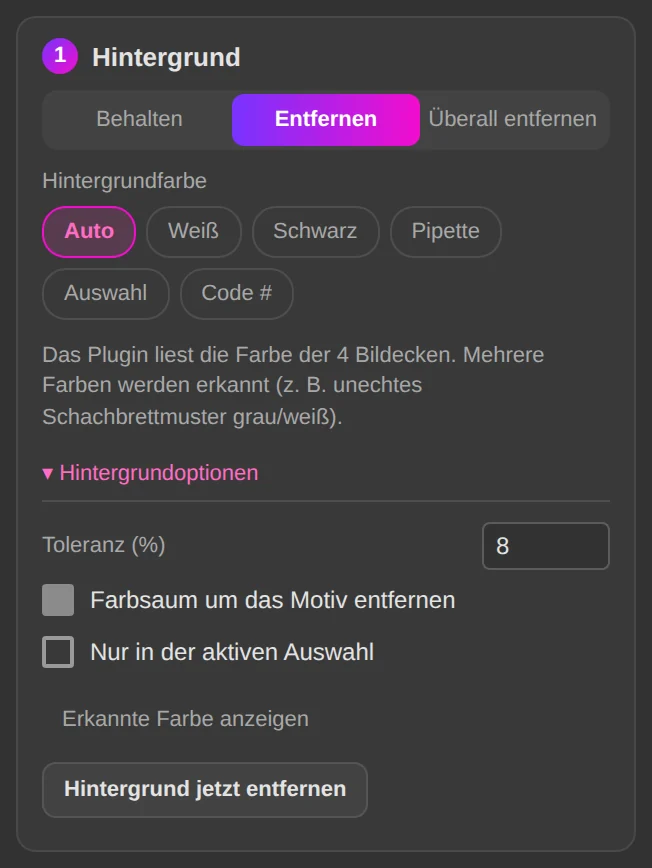
Tab Vorbereiten. Öffnen Sie das Kundenmotiv in Photoshop, stellen Sie Hintergrund und Größe ein und klicken Sie dann auf Für DTF vorbereiten. Ein einziges Strg+Z macht alles rückgängig.
① Hintergrund
- Behalten: Der Hintergrund bleibt unverändert.
- Entfernen: Die Hintergrundfarbe wird von den Bildrändern aus entfernt. Gleichfarbige Bereiche innerhalb des Motivs bleiben erhalten.
- Überall entfernen: Diese Farbe wird überall entfernt, auch innerhalb von Buchstaben oder des Motivs.
Hintergrundfarbe:
- Auto liest die vier Bildecken aus; mehrere Farben werden erkannt (zum Beispiel ein unechtes grau-weißes Schachbrettmuster).
- Weiß und Schwarz für einen einfarbigen Hintergrund.
- Pipette: Wählen Sie das Pipette-Werkzeug (Taste I) und klicken Sie in den Bildhintergrund; verwendet wird die Vordergrundfarbe.
- Auswahl: Wählen Sie einen Teil des Hintergrunds aus (Auswahlrechteck, Lasso, Zauberstab…); alle darin enthaltenen Farben werden entfernt.
- Code #: Geben Sie den Hexadezimalcode ein, zum Beispiel #1F2A44.
Unter Hintergrundoptionen finden Sie die Toleranz (%) – standardmäßig 8 %, erhöhen, wenn Reste des Hintergrunds stehen bleiben –, Farbsaum um das Motiv entfernen und Nur in der aktiven Auswahl. Erkannte Farbe anzeigen zeigt die gefundenen Farben an; Hintergrund jetzt entfernen entfernt den Hintergrund der aktiven Ebene, ohne die Ebenen des Dokuments zusammenzufügen.
② Druckgröße
Geben Sie die gewünschte Breite (cm) auf dem Textil an. Bleibt das Feld leer, behält das Motiv seine aktuelle Größe. Die Datei wird auf die Auflösung aus den Einstellungen neu berechnet; ist das Ausgangsbild zu klein (tatsächlich unter 150 dpi), warnt Sie der Bericht vor möglicher Unschärfe.
Unter Vorbereitungsoptionen:
- In RGB 8 Bit konvertieren: empfohlen, denn dieses Format wird im DTF-Druck erwartet.
- Halbtransparenzen bereinigen, Schwellenwert (%), standardmäßig 50 %: Pixel, die transparenter als der Schwellenwert sind, werden gelöscht, alle anderen werden deckend. Halbtransparente Pixel werden im DTF-Druck schlecht wiedergegeben (Schatten, unscharfe Kanten).
- Transparente Ränder zuschneiden: Die Arbeitsfläche wird auf das Motiv zugeschnitten.
Vorbereiten und speichern
Für DTF vorbereiten konvertiert in RGB 8 Bit, fügt die Ebenen zusammen, entfernt den Hintergrund, schneidet zu, passt die Größe an und bereinigt Halbtransparenzen – als ein einziger Schritt im Photoshop-Protokoll. Der Bericht zeigt im Einzelnen, was erledigt wurde; anschließend kontrolliert der Prüfer das Ergebnis.
Als PNG speichern… legt eine PNG-Kopie in Ihrem Speicherordner ab, mit der Größe im Dateinamen (zum Beispiel logo_10-0x6-4cm.png).
Gangsheet-Builder
Tab Gangsheet. DTFForge verschachtelt Ihre Motive über die Folienbreite, damit Sie so wenig Folie wie möglich verbrauchen.
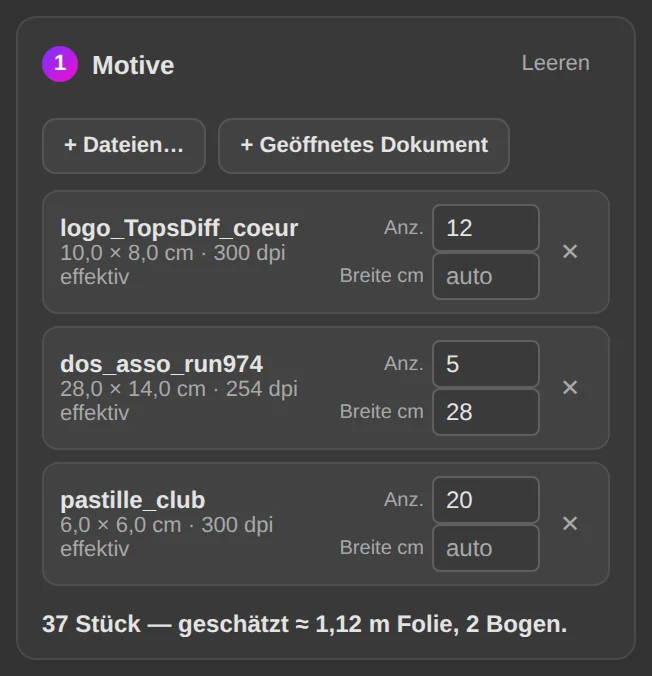
① Motive
Fügen Sie mit + Dateien… Dateien hinzu (PNG, PSD, JPG, TIF…) oder mit + Geöffnetes Dokument das geöffnete Dokument. Geben Sie für jedes Motiv die Anzahl (Anz.) und bei Bedarf die Druckbreite (Breite cm) an; bleibt das Feld leer, wird die Größe aus der Datei gelesen.
Die Liste zeigt Größe und tatsächliche Auflösung jedes Motivs (unter 200 dpi orange markiert). Ein Motiv, das breiter als die Folie ist, wird um 90° gedreht; passt es in keiner Ausrichtung, geben Sie eine kleinere Breite an. Die Schätzung darunter nennt die Stückzahl, die benötigten Meter Folie und die Anzahl der Bögen.
② Einstellungen
- Rand (mm) und Abstand zwischen Motiven (mm): standardmäßig 5 mm.
- Max. Bogenlänge (cm): standardmäßig 100 cm; darüber hinaus wird ein neuer Bogen angelegt.
- Motive drehen, um Folie zu sparen: erlaubt das Drehen der Motive, damit der Bogen besser gefüllt wird.
- Halbtransparenzen bereinigen: dieselbe Bereinigung wie im Tab Vorbereiten.
- Auch Hintergrund entfernen (Einstellungen von „Vorbereiten“): entfernt zusätzlich den Hintergrund jedes Motivs (erfordert das Modul Dateivorbereitung).
- Beschriftung im Rand (optional): ein Text (zum Beispiel der Kundenname), der zusammen mit dem Datum und der Bogennummer in den oberen Rand gedruckt wird.
Erstellen
Bogen erstellen legt den Bogen bzw. die Bögen in Photoshop in voller Folienbreite an und schneidet sie anschließend auf die tatsächlich genutzte Länge zu. Der Bericht nennt die Länge jedes Bogens, den gesamten Folienverbrauch und den Füllgrad. Ergibt die Berechnung mehr als drei Bögen oder ist ein Motiv zu groß, bittet DTFForge Sie um Bestätigung: Prüfen Sie die Breiten oder klicken Sie innerhalb von 30 Sekunden erneut.
Als PNG exportieren… speichert die Bögen als PNG; Bögen schließen schließt die erstellten Bögen, ohne sie zu speichern. Für den Druck fahren Sie mit Schritt ③ unten fort.
Weißunterdruck TIFF: Für den RIP fertigstellen
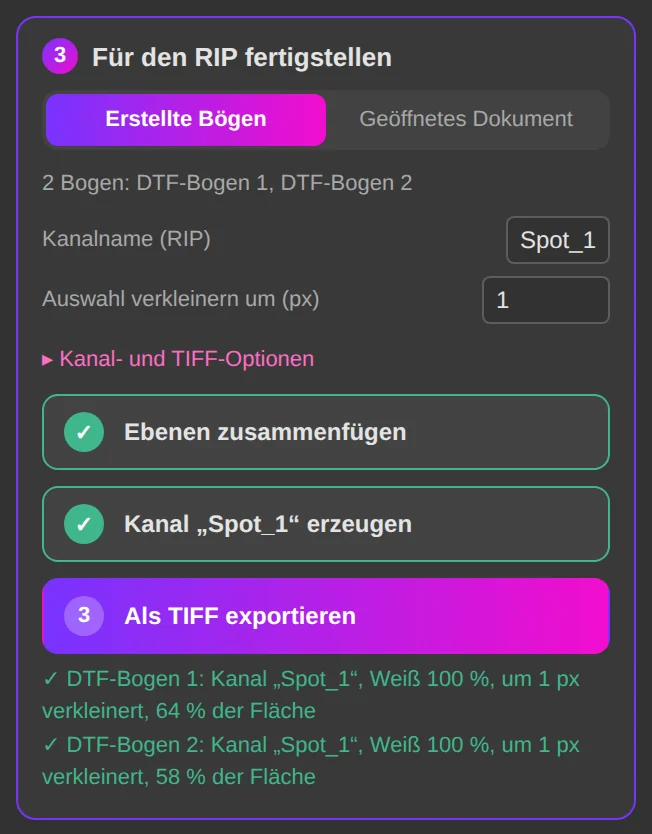
Bereich ③ Für den RIP fertigstellen, unten im Tab Gangsheet. Hier wird der Bogen in ein TIFF mit dem weißen Volltonfarbkanal umgewandelt, den Ihr RIP erwartet.
Wählen Sie, womit Sie arbeiten: Erstellte Bögen (die Bögen des letzten Durchgangs) oder Geöffnetes Dokument (ein beliebiges Dokument, zum Beispiel ein von Hand zusammengestellter Bogen).
- Kanalname (RIP): der Name, den Ihr RIP erwartet, standardmäßig Spot_1 (manche RIPs erwarten White: Sehen Sie in der Dokumentation Ihres RIP nach).
- Auswahl verkleinern um (px): standardmäßig 1 px. Der Weißunterdruck wird leicht verkleinert, damit er an den Rändern der Farben nicht übersteht.
- Unter Kanal- und TIFF-Optionen: Solidität (%), standardmäßig 100 %, und LZW-Komprimierung (TIFF).
Klicken Sie dann der Reihe nach auf die drei Schritte. Jeder Schritt wird abgehakt, sobald er erledigt ist:
- Ebenen zusammenfügen: Die sichtbaren Ebenen werden zu einer einzigen transparenten Ebene zusammengefügt. Eine deckende Hintergrundebene muss vorher ausgeblendet oder gelöscht werden.
- Kanal „Spot_1“ erzeugen: DTFForge wählt die sichtbaren Pixel aus (wie bei Strg+Klick auf die Ebenenminiatur), verkleinert die Auswahl, erstellt den weißen Volltonfarbkanal und füllt ihn. Ein bereits vorhandener Kanal mit demselben Namen wird ersetzt. Alle Kanäle bleiben sichtbar und ausgewählt.
- Als TIFF exportieren: Eine TIFF-Kopie (ohne Ebenen, mit Volltonfarbkanal und Transparenz) wird in Ihrem Speicherordner abgelegt, zum Beispiel BOGEN_Kunde_2026-09-25_1von2_87cm_Spot_1.tif. DTFForge liest die Datei anschließend erneut ein, um zu bestätigen, dass der Kanal vorhanden ist.
Jetzt müssen Sie das TIFF nur noch in Ihren RIP laden.
Export: Stapelverarbeitung
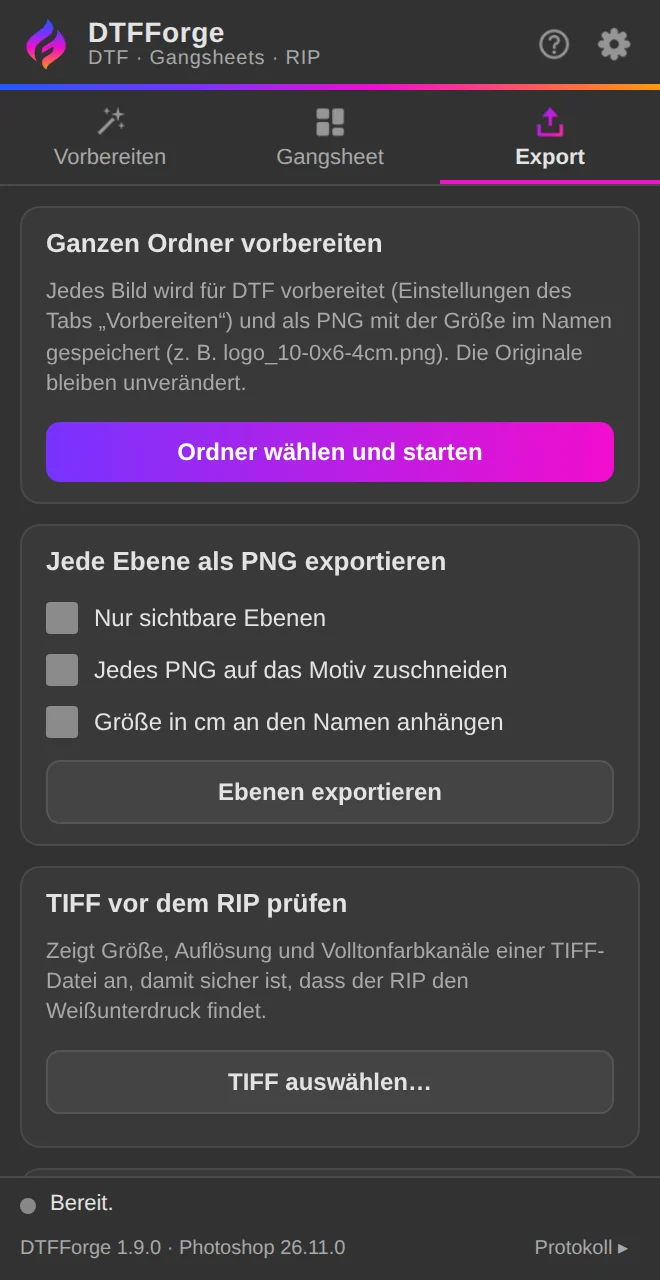
Ganzen Ordner vorbereiten
Ordner wählen und starten wendet die Einstellungen des Tabs Vorbereiten (Hintergrund, Bereinigung, Auflösung) auf alle Bilder eines Ordners an (PNG, JPG, PSD, TIF, WebP…) und speichert sie in Ihrem Speicherordner als PNG, mit der Größe im Dateinamen. Die Originale bleiben unverändert, und jedes Bild behält seine Größe: Die im Tab Vorbereiten festgelegte Breite wird nicht angewendet. Dafür ist das Modul Dateivorbereitung erforderlich.
Jede Ebene als PNG exportieren
Erstellt ein PNG pro Ebene des geöffneten Dokuments. Optionen: Nur sichtbare Ebenen, Jedes PNG auf das Motiv zuschneiden und Größe in cm an den Namen anhängen. Klicken Sie dann auf Ebenen exportieren.
TIFF vor dem RIP prüfen
Siehe Abschnitt Prüfer.
Fehlerbehebung
- Beim Doppelklick auf die .ccx-Datei passiert nichts.
- Prüfen Sie, ob die Creative Cloud-App installiert ist und Sie mit Ihrem Adobe-Konto angemeldet sind, und versuchen Sie es dann erneut. Klappt es immer noch nicht, schreiben Sie uns.
- Das Bedienfeld erscheint nicht in Photoshop.
- Öffnen Sie das Menü Plug-ins → DTFForge. Erforderlich ist Photoshop 2023 (24.2) oder neuer; starten Sie Photoshop nach der Installation bei Bedarf neu.
- Eine Meldung besagt, dass Photoshop zu alt ist oder die Imaging-API fehlt.
- Das Entfernen des Hintergrunds und die Pixelbereinigung nutzen eine neuere Photoshop-Funktion: Aktualisieren Sie Photoshop über die Creative Cloud-App.
- Ein Modul ist ausgegraut und als „nicht aktiviert“ markiert.
- Aktivieren Sie Ihren Schlüssel oder starten Sie den kostenlosen Test (Zahnrad-Symbol → Lizenz). Direkt nach einem Kauf klicken Sie auf Jetzt prüfen.
- Die Lizenz ist bereits auf der maximalen Anzahl an Computern aktiviert.
- Klicken Sie auf dem anderen Computer auf Diesen Computer freigeben. Ist er nicht mehr verfügbar, schreiben Sie uns mit Ihrem Zahlungsbeleg.
- Der kostenlose Test wurde bereits genutzt.
- Pro Computer ist nur ein Test möglich. Schreiben Sie uns, wenn Sie mehr Zeit zum Testen brauchen.
- Das Plugin verlangt eine Internetverbindung.
- Wenn seit 30 Tagen keine Prüfung stattgefunden hat oder die Uhrzeit des Computers zurückgestellt wurde, stellen Sie eine Internetverbindung her und klicken Sie dann auf Jetzt prüfen.
- Der RIP druckt kein Weiß.
- Der unter Kanalname (RIP) eingetragene Name muss exakt dem Kanalnamen entsprechen, den Ihr RIP erwartet. Prüfen Sie die Datei mit TIFF vor dem RIP prüfen.
- Beim Druck blitzt Weiß an den Rändern der Farben hervor.
- Erhöhen Sie den Wert Auswahl verkleinern um (px) auf 2 px statt 1 und bereinigen Sie die Halbtransparenzen.
- Eine Fehlermeldung nennt einen Schritt.
- Die Meldung gibt an, bei welchem Schritt der Fehler aufgetreten ist. Öffnen Sie das Protokoll unten im Bedienfeld, um die Details zu sehen, und senden Sie uns dann einen Screenshot der Meldung und des Protokolls.
Noch eine Frage? Schreiben Sie uns an contact@dtfforge.com, wenn möglich mit einem Screenshot des Bedienfelds.