
Guía de uso
Todo lo que necesita saber para instalar DTFForge, activar su licencia y pasar del archivo del cliente al TIFF listo para el RIP. Los nombres de los botones son los del panel.
Instalar el plugin
Requisitos: Adobe Photoshop 2023 (versión 24.2) o posterior, en Windows o macOS, con la aplicación Creative Cloud instalada y conectada a su cuenta de Adobe.
- Descargue el archivo .ccx desde la página de descarga.
- Haga doble clic en él. Se abre la aplicación Creative Cloud y le pide que confirme: haga clic en Instalar. Puede aparecer un aviso de que el plugin no procede del Marketplace de Adobe: es normal en un plugin vendido directamente por su editor.
- En Photoshop, abra el menú Plugins → DTFForge. Se abre el panel; puede acoplarlo donde quiera, como cualquier otro panel de Photoshop.
La primera vez que lo abra, una tarjeta de bienvenida resume su funcionamiento. El botón ?, en la parte superior del panel, muestra en todo momento la ayuda de la pestaña abierta, con el enlace Guía completa en línea ↗, que abre esta guía en la sección correspondiente.
El panel tiene tres pestañas: Preparar (control y preparación del archivo), Hoja (hoja por metro y finalización para el RIP) y Exportar (procesamiento por lotes y verificación de un TIFF).
Actualizar
Descargue la nueva versión y haga doble clic en ella: sustituye a la anterior. Su licencia y sus ajustes se conservan.
Desinstalar
En la aplicación Creative Cloud, abra la gestión de plugins y luego el menú … de DTFForge → Desinstalar.
Licencia y prueba gratuita
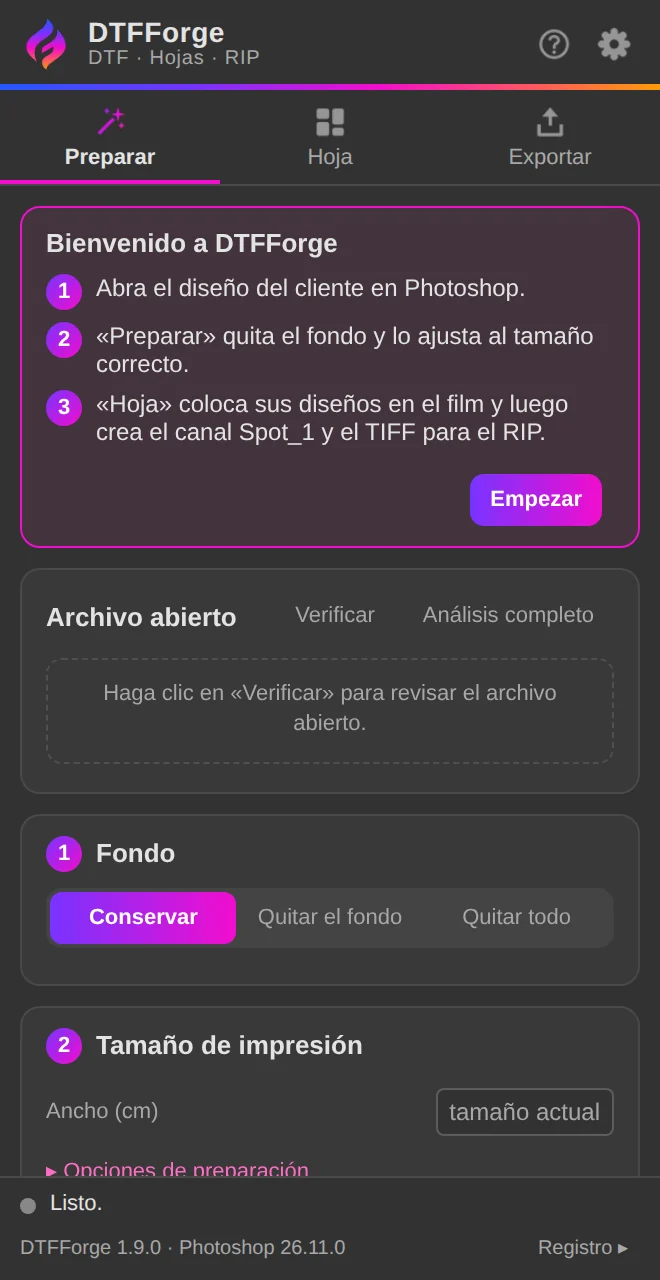
Todo se hace desde el icono del engranaje, en la parte superior del panel (Ajustes), sección Licencia.
Prueba gratuita de 7 días
Haga clic en Prueba gratuita de 7 días, introduzca su correo electrónico y haga clic en Iniciar la prueba. Todos los módulos quedan desbloqueados durante 7 días, sin tarjeta. Una prueba por equipo y, como máximo, dos equipos por dirección de correo electrónico. Al finalizar la prueba, solo el Verificador (gratuito) y los módulos comprados siguen activos.
Activar su clave
Después del pago, su clave (formato ISD-XXXX-XXXX-XXXX) aparece en pantalla y se le envía por correo electrónico. Péguela en el campo de la sección Licencia y haga clic en Activar. Se admiten minúsculas y espacios.
Dos equipos por licencia
Una licencia se activa en dos equipos al mismo tiempo, por ejemplo uno de escritorio y un portátil. Para cambiar de equipo, haga clic en Liberar este equipo en el antiguo y luego active la clave en el nuevo. Si el equipo antiguo ya no está disponible, escríbanos a contact@dtfforge.com.
Uso sin conexión y comprobación de la licencia
Se necesita conexión a internet para activar la licencia o la prueba. Después, el plugin funciona sin conexión hasta 30 días; comprueba la licencia en segundo plano, como máximo una vez al día. El botón Comprobar ahora fuerza la comprobación.
Comprar otro módulo
Pague con la misma dirección de correo electrónico: el módulo se añade a su clave actual. En el plugin, haga clic en Comprobar ahora para desbloquearlo. Su clave no cambia.
Los módulos no activados siguen visibles, pero en gris, con una barra que lo indica y un botón Módulos que abre los ajustes.
Ajustes e idioma del panel
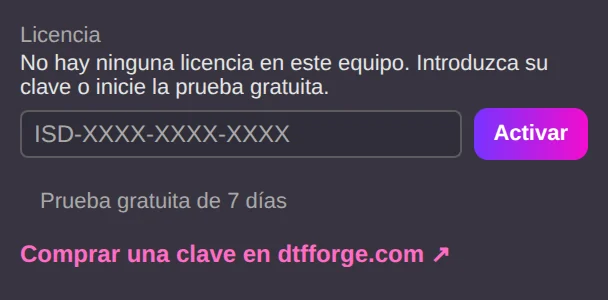
El icono del engranaje abre los ajustes comunes a todos los módulos:
- Resolución de impresión (ppp): 300 por defecto. Todos los diseños se preparan a esta resolución.
- Ancho del film (cm): el ancho útil de su film (56 cm por defecto). Se utiliza para controlar los archivos y para la hoja por metro.
- Idioma del panel: Auto sigue el idioma de Photoshop (inglés si Photoshop está en un idioma no disponible). Elija FR, EN, ES, PT, DE o IT para usar siempre ese idioma; el cambio es inmediato.
- Carpeta de destino: la carpeta donde DTFForge guarda los PNG y los TIFF. Se le pide la primera vez; con Cambiar… puede elegir otra.
- Módulos: el estado de cada módulo en este equipo (gratuito, activado, prueba o no activado).
Los nombres de los archivos generados siguen el idioma del panel (por ejemplo, HOJA_…_1de2_87cm.tif).
Verificador (gratuito)
El Verificador se incluye gratis y funciona sin licencia. Nunca modifica su archivo.
Controlar el archivo abierto
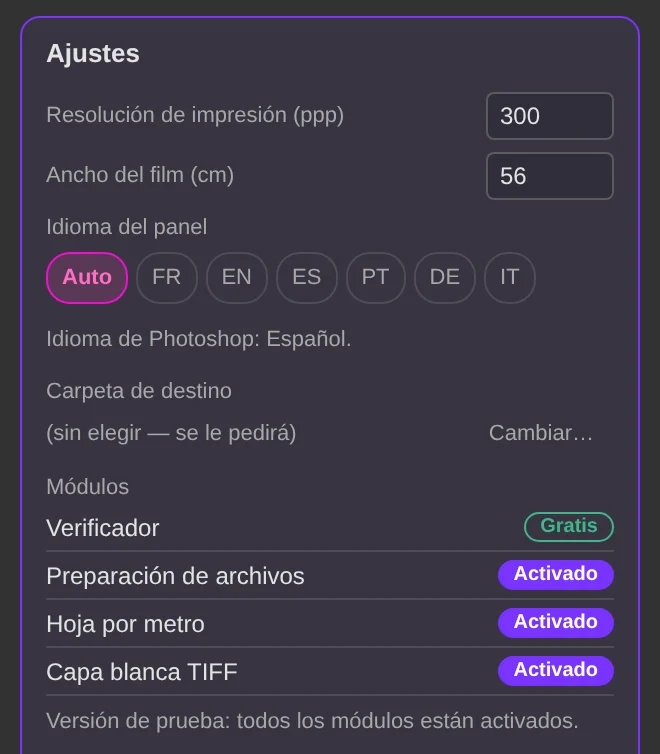
Pestaña Preparar, tarjeta Archivo abierto:
- Verificar controla al instante el modo de color (se espera RGB), la profundidad (8 bits), la resolución respecto a su ajuste, el tamaño de impresión, si el diseño cabe en el ancho del film, una posible capa de fondo opaca, la presencia del canal Spot_1 y el número de capas.
- Análisis completo también analiza los píxeles: proporción de semitransparencia y de blanco opaco, y cobertura de tinta.
Cada punto aparece en verde (correcto), naranja (a revisar) o rojo (bloqueante), con una explicación debajo.
Verificar un TIFF antes del RIP
Pestaña Exportar, tarjeta Verificar un TIFF antes del RIP, botón Elegir un TIFF…: DTFForge lee el archivo sin abrirlo en Photoshop y muestra su tamaño, su resolución, su modo, su compresión, la transparencia y sus canales de tinta plana. También confirma que está presente el canal que espera el RIP, con el nombre definido en Nombre del canal (RIP).
Preparación de archivos
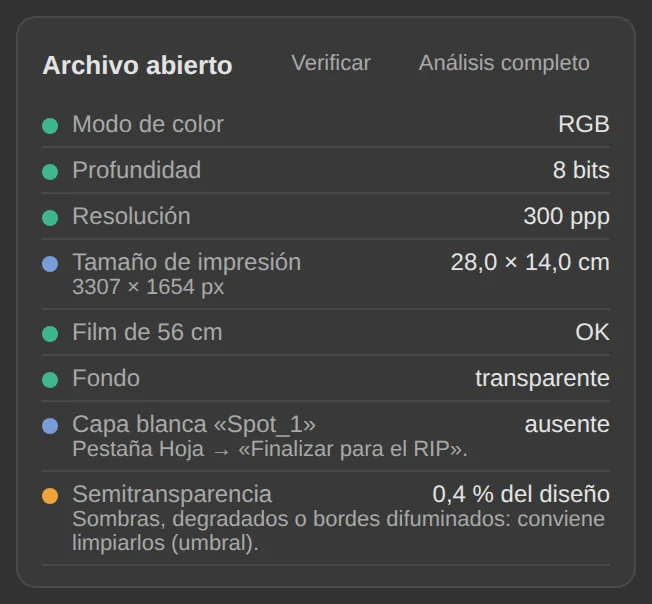
Pestaña Preparar. Abra el diseño del cliente en Photoshop, ajuste el fondo y el tamaño y luego haga clic en Preparar para DTF. Todo se deshace con un solo Ctrl+Z.
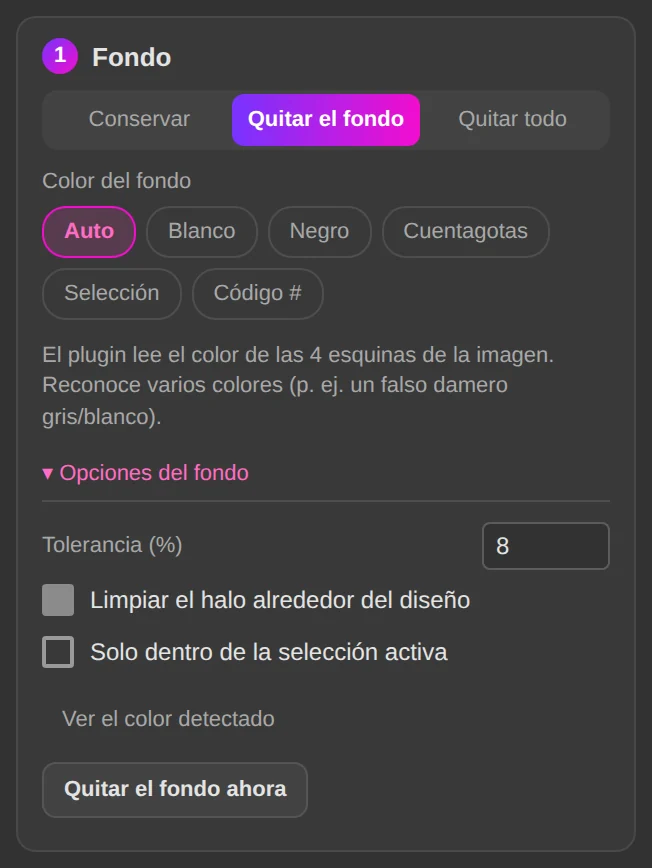
① Fondo
- Conservar: el fondo no se modifica.
- Quitar el fondo: quita el color del fondo a partir de los bordes de la imagen. Las zonas del mismo color que están dentro del diseño se conservan.
- Quitar todo: quita ese color en toda la imagen, incluso dentro de las letras o del diseño.
Color del fondo:
- Auto lee las cuatro esquinas de la imagen; reconoce varios colores (por ejemplo, un falso damero gris y blanco).
- Blanco y Negro, para un fondo liso.
- Cuentagotas: seleccione la herramienta Cuentagotas (tecla I) y haga clic en el fondo de la imagen; se utiliza el color frontal.
- Selección: seleccione una parte del fondo (Marco rectangular, Lazo, Varita mágica…); se quitan todos sus colores.
- Código #: introduzca el código hexadecimal, por ejemplo #1F2A44.
En Opciones del fondo: Tolerancia (%), 8 % por defecto (auméntela si quedan restos de fondo), así como Limpiar el halo alrededor del diseño y Solo dentro de la selección activa. Ver el color detectado muestra los colores encontrados; Quitar el fondo ahora quita el fondo de la capa activa sin combinar las capas del documento.
② Tamaño de impresión
Indique el Ancho (cm) deseado sobre la prenda. Si lo deja vacío, el diseño conserva su tamaño actual. El archivo se remuestrea a la resolución de los ajustes; si la imagen de origen es demasiado pequeña (menos de 150 ppp reales), el informe le advierte del riesgo de desenfoque.
En Opciones de preparación:
- Convertir a RGB de 8 bits: recomendado, es el formato que se espera en DTF.
- Limpiar semitransparencias, umbral (%), 50 % por defecto: los píxeles más transparentes que el umbral se eliminan y los demás pasan a ser opacos. Los píxeles semitransparentes se imprimen mal en DTF (sombras, bordes borrosos).
- Recortar los bordes transparentes: el lienzo se ajusta al diseño.
Preparar y guardar
Preparar para DTF convierte a RGB de 8 bits, combina las capas, quita el fondo, recorta, ajusta el tamaño y limpia las semitransparencias, en un solo paso del historial. El informe detalla lo que se ha hecho y, a continuación, el Verificador controla el resultado.
Guardar como PNG… guarda una copia PNG en su carpeta de destino, con el tamaño en el nombre (por ejemplo, logo_10-0x6-4cm.png).
Hoja por metro
Pestaña Hoja. DTFForge coloca sus diseños a lo ancho del film para gastar lo menos posible.
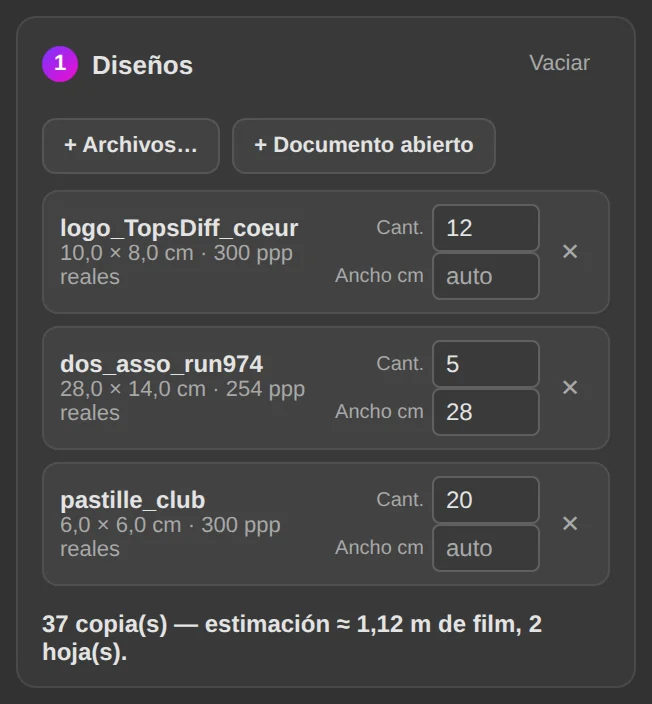
① Diseños
Añada archivos con + Archivos… (PNG, PSD, JPG, TIF…) o el documento abierto con + Documento abierto. Para cada diseño, indique la cantidad (Cant.) y, si hace falta, el ancho de impresión (Ancho cm); si lo deja vacío, el tamaño se lee del archivo.
La lista muestra el tamaño y la resolución real de cada diseño (en naranja por debajo de 200 ppp). Un diseño más ancho que el film se girará 90°; si no cabe en ningún sentido, indique un ancho menor. La estimación que aparece debajo indica el número de ejemplares, los metros de film y el número de hojas.
② Ajustes
- Margen en los bordes (mm) y Separación entre diseños (mm): 5 mm por defecto.
- Longitud máx. por hoja (cm): 100 cm por defecto; si se supera, se crea una nueva hoja.
- Girar los diseños para ahorrar film: permite girar los diseños para aprovechar mejor el film.
- Limpiar semitransparencias: la misma limpieza que en la pestaña Preparar.
- Quitar también el fondo (ajustes de Preparar): elimina además el fondo de cada diseño (requiere el módulo Preparación de archivos).
- Etiqueta en el margen (opcional): un texto (por ejemplo, el nombre del cliente) que se imprime en el margen superior, junto con la fecha y el número de hoja.
Generar
Generar la hoja crea la hoja o las hojas en Photoshop, al ancho del film, y luego las recorta a la longitud realmente utilizada. El informe indica la longitud de cada hoja, el total de film y el porcentaje de llenado. Si el cálculo da más de tres hojas, o un diseño demasiado grande, DTFForge le pide que confirme: revise los anchos o vuelva a hacer clic en los 30 segundos siguientes.
Exportar en PNG… guarda las hojas en PNG; Cerrar las hojas cierra las hojas generadas sin guardarlas. Para imprimir, pase al paso ③ que se describe a continuación.
Capa blanca TIFF: Finalizar para el RIP
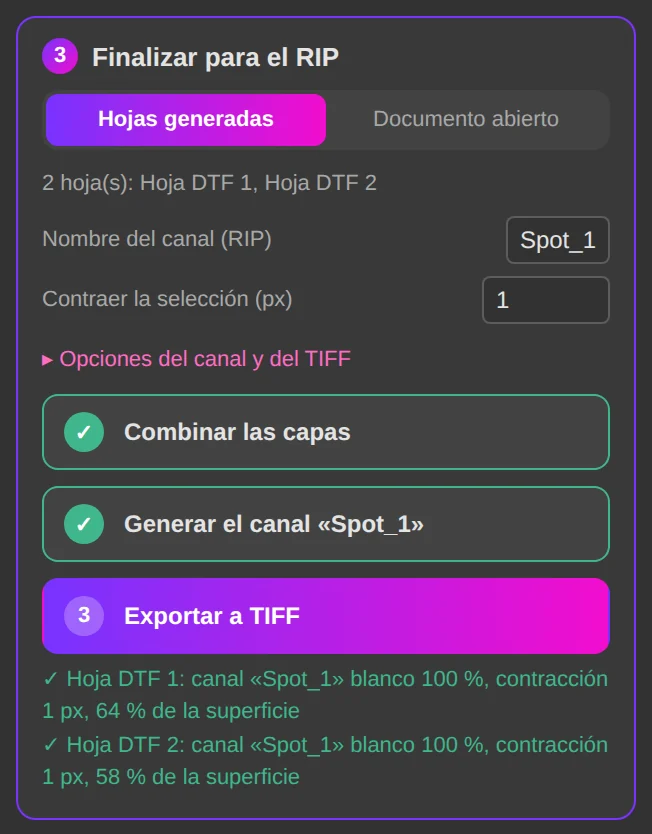
Tarjeta ③ Finalizar para el RIP, en la parte inferior de la pestaña Hoja. Convierte la hoja en un TIFF con la capa blanca (canal de tinta plana) que espera su RIP.
Elija sobre qué trabajar: Hojas generadas (las de la última generación) o Documento abierto (cualquier documento, por ejemplo una hoja montada a mano).
- Nombre del canal (RIP): el nombre de canal que espera su RIP, Spot_1 por defecto (algunos RIP esperan White: consulte su documentación).
- Contraer la selección (px): 1 px por defecto. La capa blanca se contrae ligeramente para que no sobresalga alrededor de los colores.
- En Opciones del canal y del TIFF: Solidez (%), 100 % por defecto, y Compresión LZW del TIFF.
Después, haga clic en los tres pasos, en orden. Cada uno se marca una vez hecho:
- Combinar las capas: las capas visibles se combinan en una sola capa transparente. Si hay una capa de fondo opaca, antes debe ocultarla o eliminarla.
- Generar el canal «Spot_1»: DTFForge selecciona los píxeles visibles (como un Ctrl+clic en la miniatura de la capa), contrae la selección, crea el canal de tinta plana blanco y lo rellena. Si ya existe un canal con el mismo nombre, se sustituye. Todos los canales quedan visibles y seleccionados.
- Exportar a TIFF: se guarda una copia TIFF (sin capas, con el canal de tinta plana y la transparencia) en su carpeta de destino, por ejemplo HOJA_Cliente_2026-09-25_1de2_87cm_Spot_1.tif. A continuación, DTFForge vuelve a leer el archivo para confirmar que el canal está presente.
Solo queda cargar el TIFF en su RIP.
Exportar: procesamiento por lotes
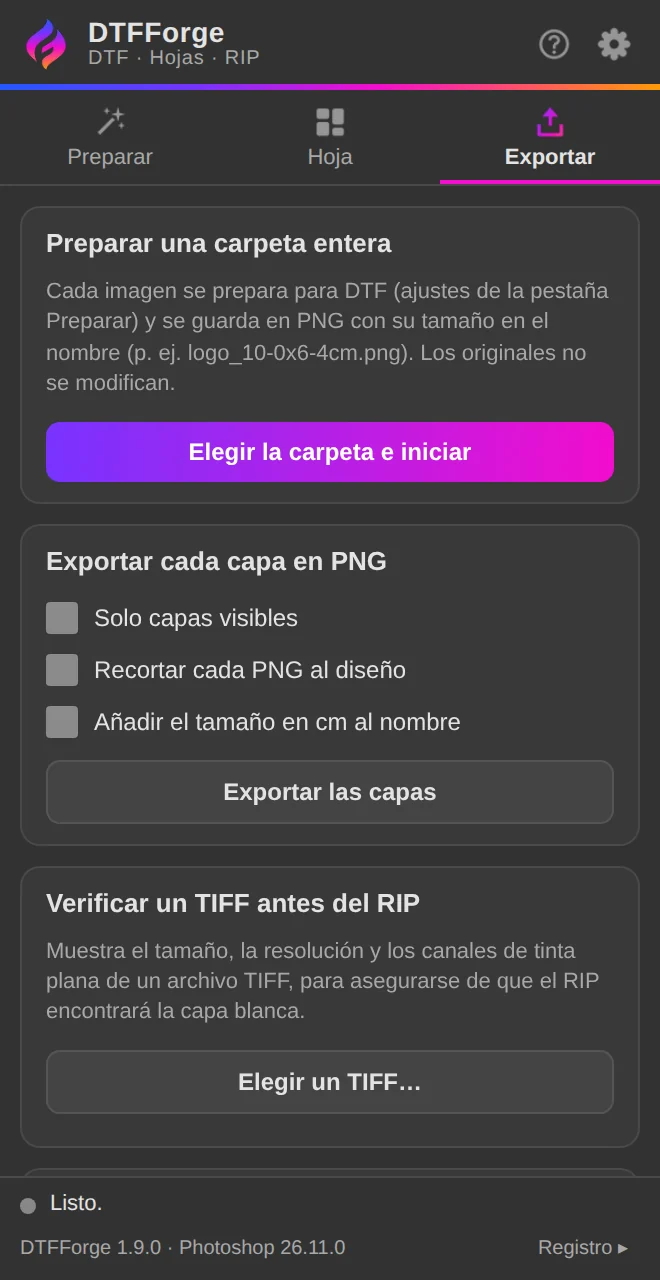
Preparar una carpeta entera
Elegir la carpeta e iniciar aplica los ajustes de la pestaña Preparar (fondo, limpieza, resolución) a todas las imágenes de una carpeta (PNG, JPG, PSD, TIF, WebP…) y las guarda en PNG, con su tamaño en el nombre, en su carpeta de destino. Los originales no se modifican y cada imagen conserva su tamaño: el ancho indicado en la pestaña Preparar no se aplica. Requiere el módulo Preparación de archivos.
Exportar cada capa en PNG
Crea un PNG por cada capa del documento abierto. Opciones: Solo capas visibles, Recortar cada PNG al diseño y Añadir el tamaño en cm al nombre. Después, haga clic en Exportar las capas.
Verificar un TIFF antes del RIP
Consulte la sección Verificador.
Solución de problemas
- El doble clic en el archivo .ccx no abre nada.
- Compruebe que la aplicación Creative Cloud esté instalada y conectada a su cuenta de Adobe, y vuelva a intentarlo. Si sigue sin funcionar, escríbanos.
- El panel no aparece en Photoshop.
- Abra el menú Plugins → DTFForge. Se necesita Photoshop 2023 (24.2) o posterior; si hace falta, reinicie Photoshop después de la instalación.
- Un mensaje indica que Photoshop es demasiado antiguo o que falta la API Imaging.
- La eliminación del fondo y la limpieza de los píxeles utilizan una función reciente de Photoshop: actualice Photoshop desde la aplicación Creative Cloud.
- Un módulo aparece en gris y marcado como «no activado».
- Active su clave o inicie la prueba gratuita (engranaje → Licencia). Justo después de una compra, haga clic en Comprobar ahora.
- La licencia ya está activada en el número máximo de equipos.
- Haga clic en Liberar este equipo en el otro equipo. Si ya no está disponible, escríbanos adjuntando su recibo.
- La prueba gratuita ya se ha utilizado.
- La prueba se limita a una por equipo. Escríbanos si necesita más tiempo para probar el plugin.
- El plugin pide conectarse a internet.
- Tras 30 días sin comprobar la licencia, o si la hora del equipo ha retrocedido, conéctese a internet y haga clic en Comprobar ahora.
- El RIP no imprime el blanco.
- El nombre del canal debe coincidir exactamente con el que espera el RIP; se define en Nombre del canal (RIP). Compruebe el archivo con la tarjeta Verificar un TIFF antes del RIP.
- Al imprimir, el blanco sobresale alrededor de los colores.
- Aumente Contraer la selección (px) a 2 px en lugar de 1 y limpie las semitransparencias.
- Un mensaje de error menciona un paso.
- El mensaje indica qué paso ha fallado. Abra el Registro, en la parte inferior del panel, para ver el detalle y envíenos una captura de pantalla del mensaje y del registro.
¿Tiene alguna otra pregunta? Escríbanos a contact@dtfforge.com, a ser posible con una captura de pantalla del panel.